3.16 在圖片上繪製文字
專案地址:https://github.com/EDDYCJY/go-gin-example
知識點
- 字型庫使用
- 圖片合成
本文目標
主要實作合併後的海報上繪製文字的功能(這個需求也是常見的很了),內容比較簡單。
實作
這裡使用的是 微軟雅黑 的字型,請點選進行下載並存放到 runtime/fonts 目錄下(字型檔案佔 16 MB 大小)
安裝
$ go get -u github.com/golang/freetype
繪製文字
開啟 service/article_service/article_poster.go 檔案,增加繪製文字的業務邏輯,如下:
type DrawText struct {
    JPG    draw.Image
    Merged *os.File

    Title string
    X0    int
    Y0    int
    Size0 float64

    SubTitle string
    X1       int
    Y1       int
    Size1    float64
}

func (a *ArticlePosterBg) DrawPoster(d *DrawText, fontName string) error {
    fontSource := setting.AppSetting.RuntimeRootPath + setting.AppSetting.FontSavePath + fontName
    fontSourceBytes, err := ioutil.ReadFile(fontSource)
    if err != nil {
        return err
    }

    trueTypeFont, err := freetype.ParseFont(fontSourceBytes)
    if err != nil {
        return err
    }

    fc := freetype.NewContext()
    fc.SetDPI(72)
    fc.SetFont(trueTypeFont)
    fc.SetFontSize(d.Size0)
    fc.SetClip(d.JPG.Bounds())
    fc.SetDst(d.JPG)
    fc.SetSrc(image.Black)

    pt := freetype.Pt(d.X0, d.Y0)
    _, err = fc.DrawString(d.Title, pt)
    if err != nil {
        return err
    }

    fc.SetFontSize(d.Size1)
    _, err = fc.DrawString(d.SubTitle, freetype.Pt(d.X1, d.Y1))
    if err != nil {
        return err
    }

    err = jpeg.Encode(d.Merged, d.JPG, nil)
    if err != nil {
        return err
    }

    return nil
}
這裡主要使用了 freetype 包,分別涉及如下細項:
1、freetype.NewContext:建立一個新的 Context,會對其設定一些預設值
func NewContext() *Context {
    return &Context{
        r:        raster.NewRasterizer(0, 0),
        fontSize: 12,
        dpi:      72,
        scale:    12 << 6,
    }
}
2、fc.SetDPI:設定螢幕每英寸的解析度
3、fc.SetFont:設定用於繪製文字的字型
4、fc.SetFontSize:以磅為單位設定字型大小
5、fc.SetClip:設定剪裁矩形以進行繪製
6、fc.SetDst:設定目標影象
7、fc.SetSrc:設定繪製操作的源影象,通常為 image.Uniform
var (
        // Black is an opaque black uniform image.
        Black = NewUniform(color.Black)
        // White is an opaque white uniform image.
        White = NewUniform(color.White)
        // Transparent is a fully transparent uniform image.
        Transparent = NewUniform(color.Transparent)
        // Opaque is a fully opaque uniform image.
        Opaque = NewUniform(color.Opaque)
)
8、fc.DrawString:根據 Pt 的座標值繪製給定的文字內容
業務邏輯
開啟 service/article_service/article_poster.go 方法,在 Generate 方法增加繪製文字的程式碼邏輯,如下:
func (a *ArticlePosterBg) Generate() (string, string, error) {
    fullPath := qrcode.GetQrCodeFullPath()
    fileName, path, err := a.Qr.Encode(fullPath)
    if err != nil {
        return "", "", err
    }

    if !a.CheckMergedImage(path) {
        ...

        draw.Draw(jpg, jpg.Bounds(), bgImage, bgImage.Bounds().Min, draw.Over)
        draw.Draw(jpg, jpg.Bounds(), qrImage, qrImage.Bounds().Min.Sub(image.Pt(a.Pt.X, a.Pt.Y)), draw.Over)

        err = a.DrawPoster(&DrawText{
            JPG:    jpg,
            Merged: mergedF,

            Title: "Golang Gin 系列文章",
            X0:    80,
            Y0:    160,
            Size0: 42,

            SubTitle: "---煎鱼",
            X1:       320,
            Y1:       220,
            Size1:    36,
        }, "msyhbd.ttc")

        if err != nil {
            return "", "", err
        }
    }

    return fileName, path, nil
}
驗證
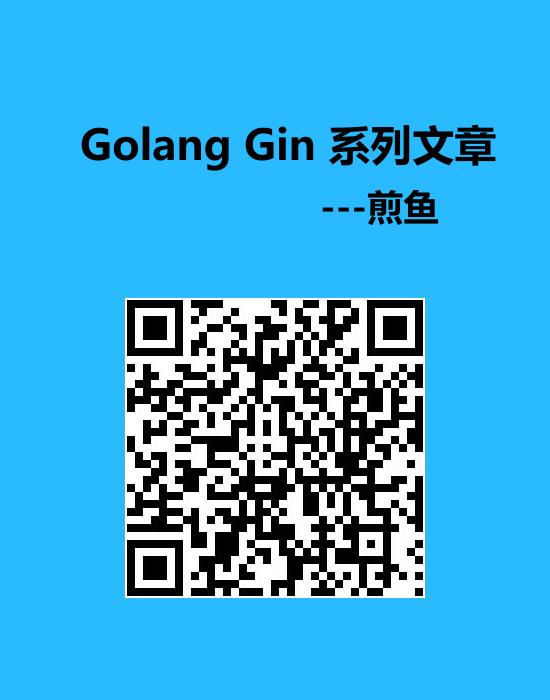
訪問生成文章海報的介面 $HOST/api/v1/articles/poster/generate?token=$token,檢查其生成結果,如下圖
總結
在本章節在 連載十五 的基礎上增加了繪製文字,在實作上並不困難,而這兩塊需求一般會同時出現,大家可以多加練習,瞭解裡面的邏輯和其他 API 😁
參考
本系列示例程式碼
關於
修改記錄
- 第一版:2018年02月16日釋出文章
- 第二版:2019年10月02日修改文章
?
如果有任何疑問或錯誤,歡迎在 issues 進行提問或給予修正意見,如果喜歡或對你有所幫助,歡迎 Star,對作者是一種鼓勵和推進。
我的微信公眾號