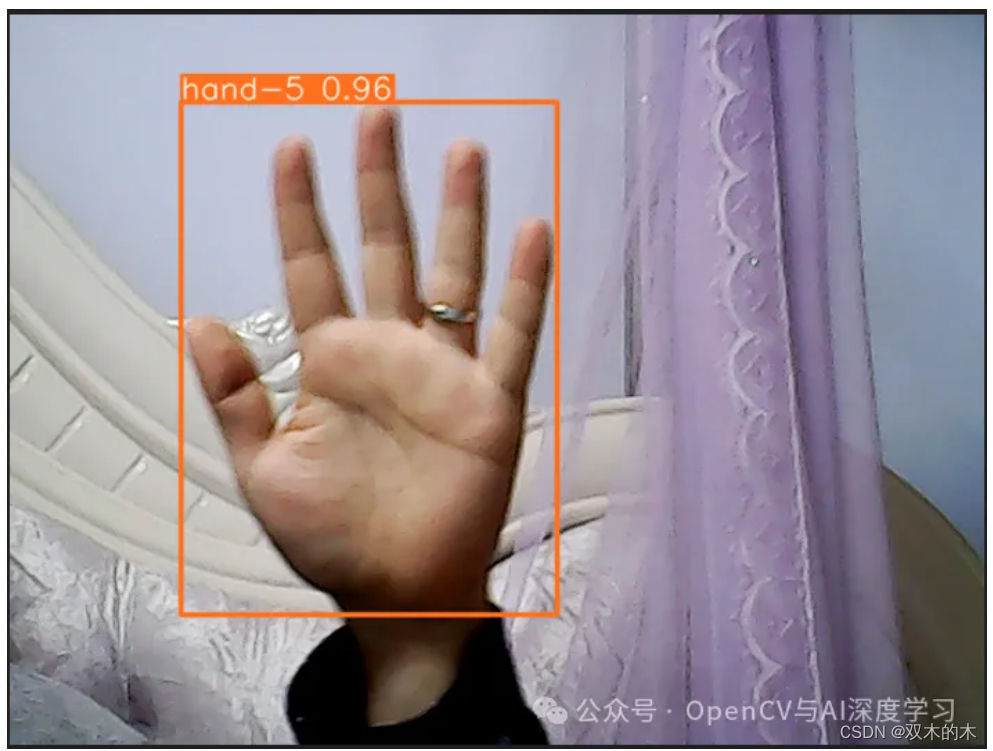
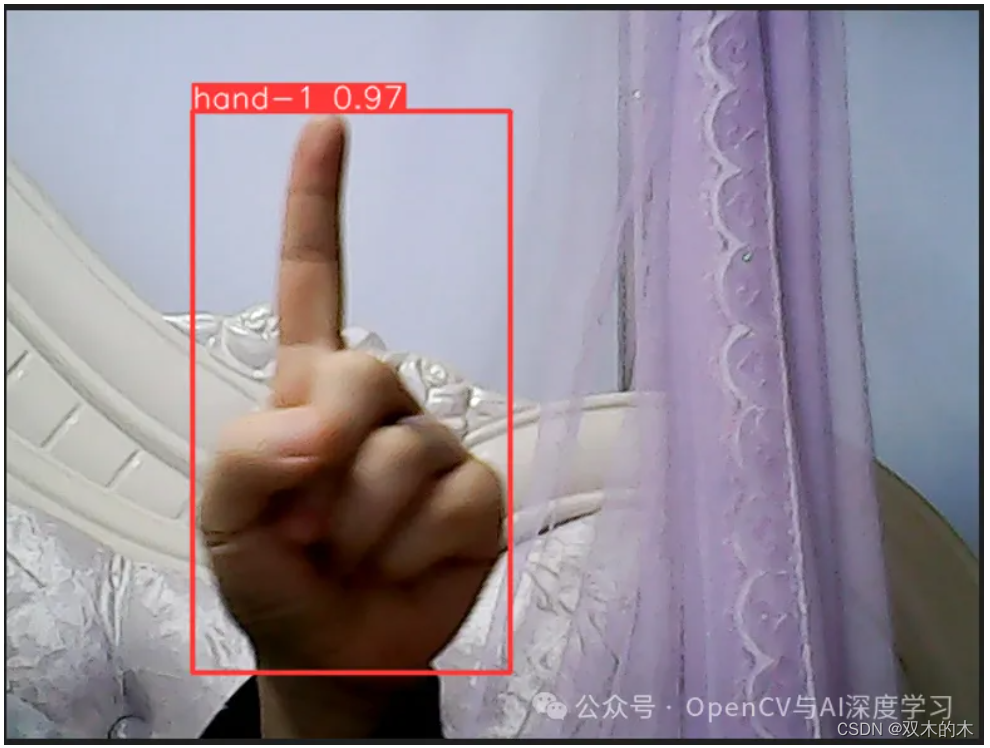
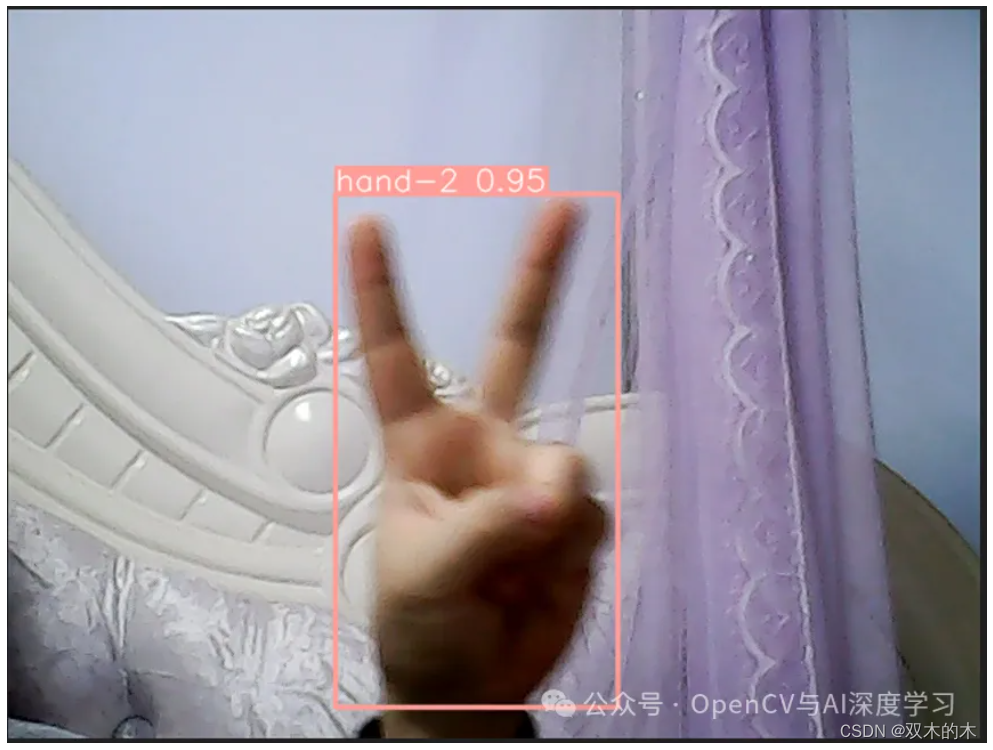
本文將手把手教你用YoloV8訓練自己的資料集並實現手勢識別
安裝環境
【1】安裝torch, torchvision對應版本,這裡先下載好,直接安裝
pip install torchvision-0.14.1+cu116-cp38-cp38-win_amd64.whl
pip install torch-1.13.1+cu116-cp38-cp38-win_amd64.whl
安裝好後可以查看是否安裝成功,上面安裝的gpu版本,查看指令與結果:
import torch
print(torch.__version__)
print(torch.cuda.is_available())
【2】安裝ultralytics
pip install ultralytics
【3】下載YoloV8預訓練模型:GitHub - ultralytics/ultralytics: NEW - YOLOv8 🚀 in PyTorch > ONNX > OpenVINO > CoreML > TFLite
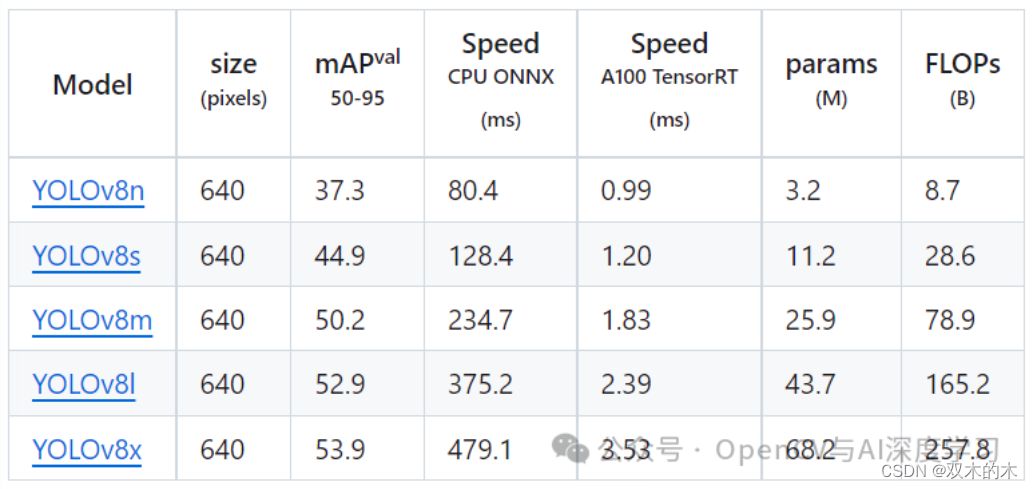
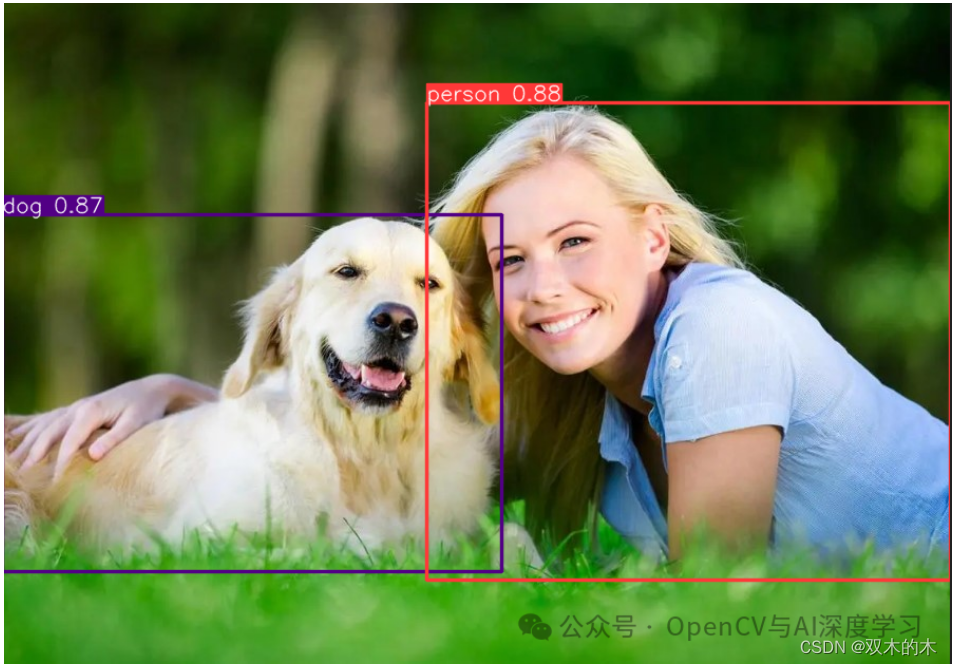
【4】運行demo測試安裝是否成功:
from ultralytics import YOLO
# Load a model
model = YOLO('yolov8n.pt')  # pretrained YOLOv8n model

# Run batched inference on a list of images
results = model(['1.jpg', '2.jpg'])  # return a list of Results objects

# Process results list
for result in results:
    boxes = result.boxes  # Boxes object for bounding box outputs
    masks = result.masks  # Masks object for segmentation masks outputs
    keypoints = result.keypoints  # Keypoints object for pose outputs
    probs = result.probs  # Probs object for classification outputs
    result.show()  # display to screen
    result.save(filename='result.jpg')  # save to disk
標註/製作資料集
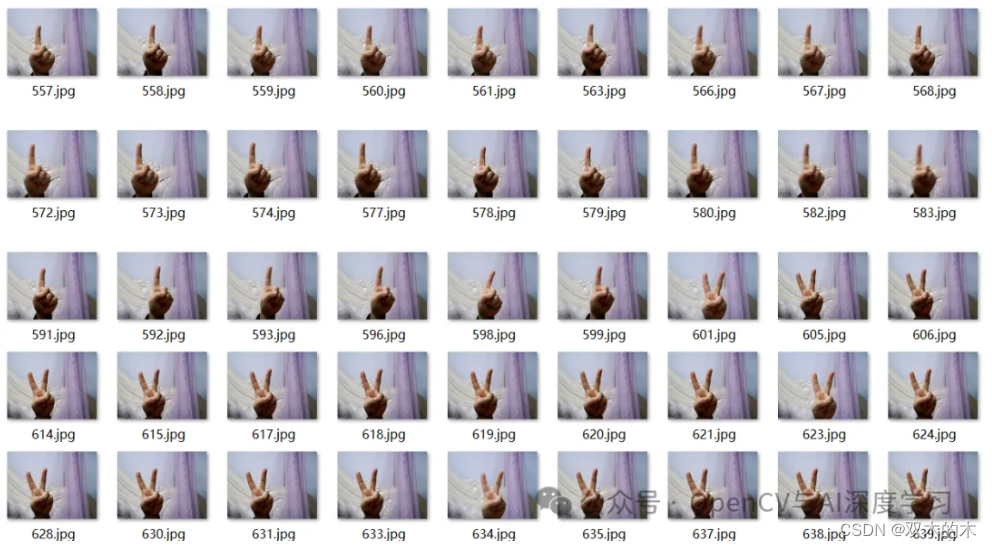
【1】準備好待標註圖片
可以自己寫一個從攝影機存圖的指令碼保存一下不同手勢圖到本地,這裡提供一個供參考:
import cv2

cap = cv2.VideoCapture(0)
flag = 0

if(cap.isOpened()): #視訊打開成功
  flag = 1
else:
  flag = 0
  print('open cam failed!')

if(flag==1):
  while(True):
    cv2.namedWindow("frame")
    ret,frame = cap.read()#讀取一幀
    if ret==False: #讀取幀失敗
      break
    cv2.imshow("frame", frame)
    if cv2.waitKey(50)&0xFF ==27: #按下Esc鍵退出
      cv2.imwrite("1.jpg",frame)
      break

cap.release()
cv2.destroyAllWindows()
本文使用共3種手勢1,2,5,三種手勢各300張,大家可以根據實際情況增減樣本數量。
【2】標註樣本
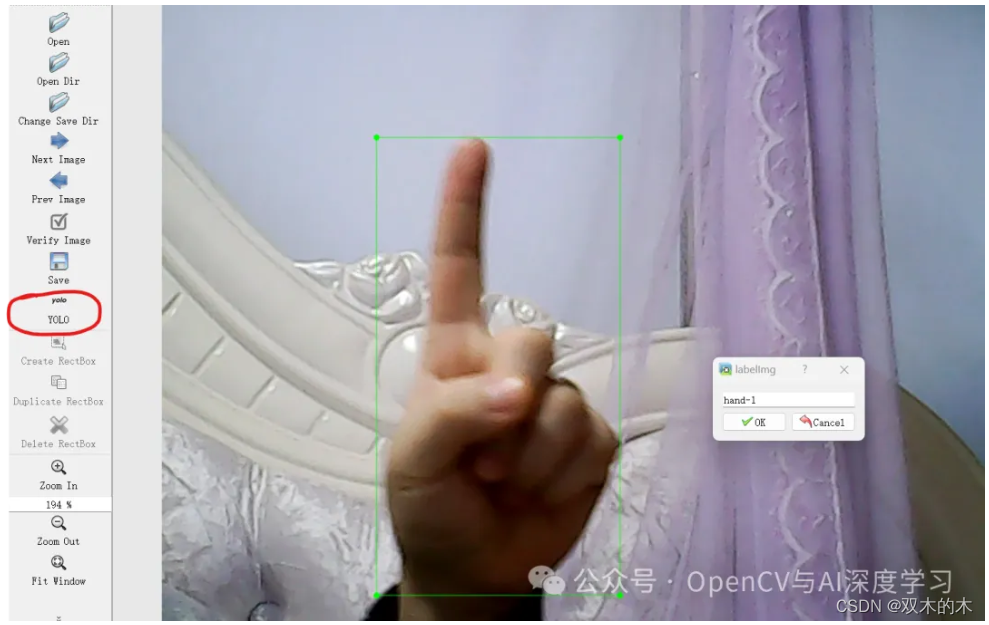
標註工具使用labelimg即可,直接pip安裝:
pip install labelimg
安裝完成後,命令列直接輸入labelimg,Enter即可打開labelimg,資料集類型切換成YOLO,然後依次完成標註即可。
【3】標註劃分
標註好之後,使用下面的指令碼劃分訓練集、驗證集,注意設定正確的圖片和txt路徑:
import os
import random
import shutil

# 設定檔案路徑和劃分比例
root_path = "./voc_yolo/"
image_dir = "./JPEGImages/"
label_dir = "./Annotations/"
train_ratio = 0.7
val_ratio = 0.2
test_ratio = 0.1

# 建立訓練集、驗證集和測試集目錄
os.makedirs("images/train", exist_ok=True)
os.makedirs("images/val", exist_ok=True)
os.makedirs("images/test", exist_ok=True)
os.makedirs("labels/train", exist_ok=True)
os.makedirs("labels/val", exist_ok=True)
os.makedirs("labels/test", exist_ok=True)

# 獲取所有圖像檔案名稱
image_files = os.listdir(image_dir)
total_images = len(image_files)
random.shuffle(image_files)

# 計算劃分數量
train_count = int(total_images * train_ratio)
val_count = int(total_images * val_ratio)
test_count = total_images - train_count - val_count

# 劃分訓練集
train_images = image_files[:train_count]
for image_file in train_images:
    label_file = image_file[:image_file.rfind(".")] + ".txt"
    shutil.copy(os.path.join(image_dir, image_file), "images/train/")
    shutil.copy(os.path.join(label_dir, label_file), "labels/train/")

# 劃分驗證集
val_images = image_files[train_count:train_count+val_count]
for image_file in val_images:
    label_file = image_file[:image_file.rfind(".")] + ".txt"
    shutil.copy(os.path.join(image_dir, image_file), "images/val/")
    shutil.copy(os.path.join(label_dir, label_file), "labels/val/")

# 劃分測試集
test_images = image_files[train_count+val_count:]
for image_file in test_images:
    label_file = image_file[:image_file.rfind(".")] + ".txt"
    shutil.copy(os.path.join(image_dir, image_file), "images/test/")
    shutil.copy(os.path.join(label_dir, label_file), "labels/test/")

# 生成訓練集圖片路徑txt檔案
with open("train.txt", "w") as file:
    file.write("\n".join([root_path + "images/train/" + image_file for image_file in train_images]))

# 生成驗證集圖片路徑txt檔案
with open("val.txt", "w") as file:
    file.write("\n".join([root_path + "images/val/" + image_file for image_file in val_images]))

# 生成測試集圖片路徑txt檔案
with open("test.txt", "w") as file:
    file.write("\n".join([root_path + "images/test/" + image_file for image_file in test_images]))

print("資料劃分完成!")
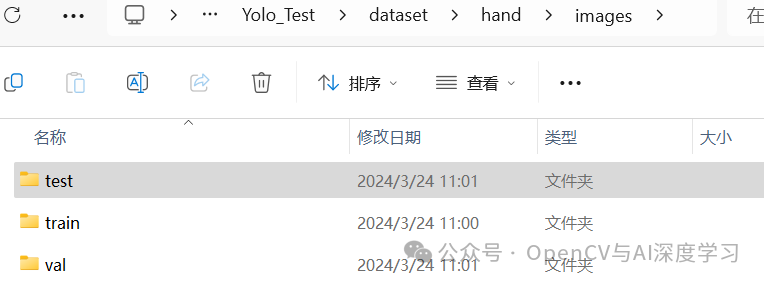
接著會生成劃分好的資料集如下:
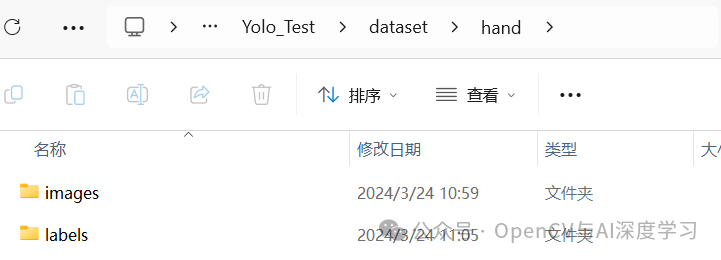
打開images資料夾:
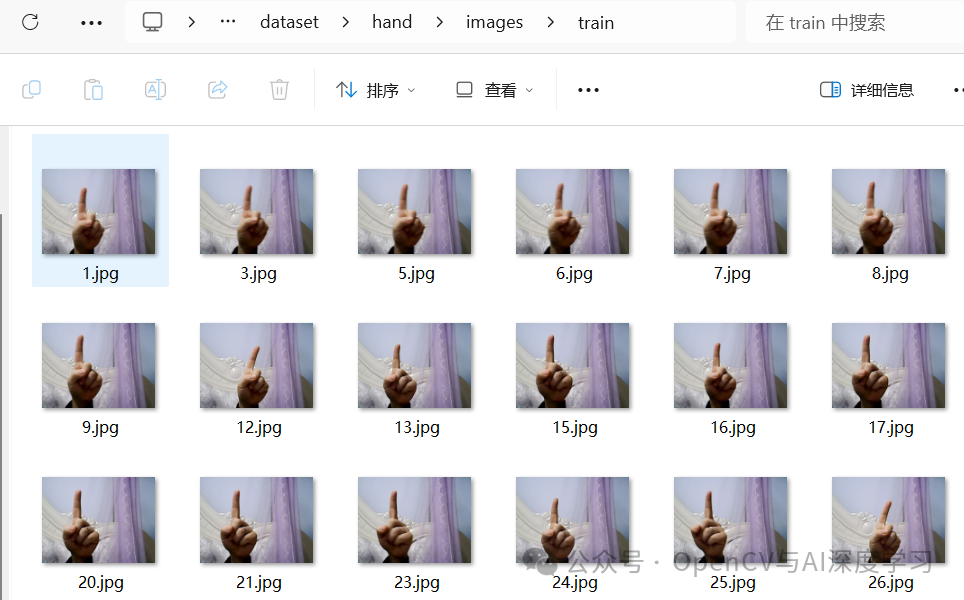
打開images下的train資料夾:
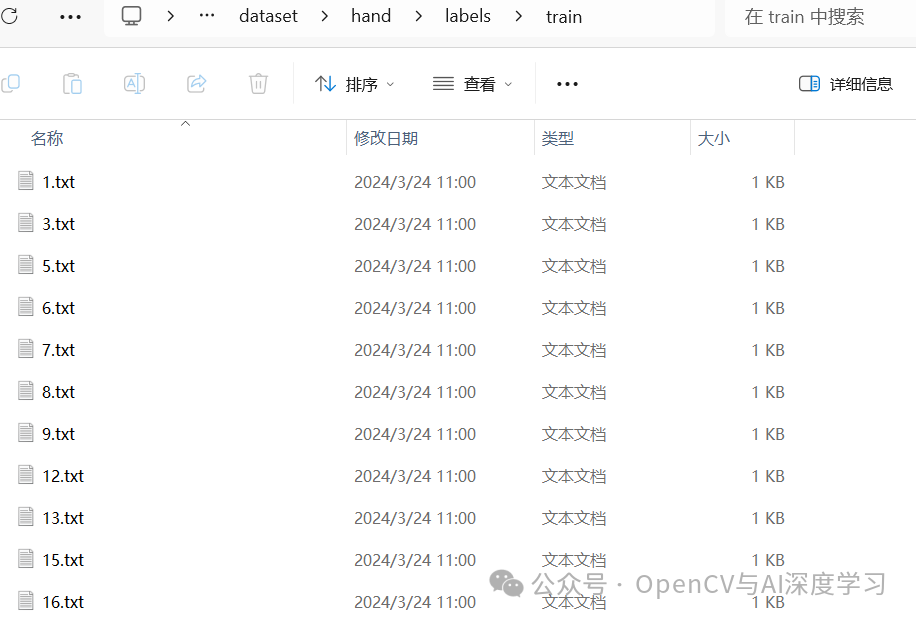
打開labels下的train資料夾:
訓練與預測
【1】開始訓練
訓練指令碼如下:
from ultralytics import YOLO
# Load a model
model = YOLO('yolov8n.pt')  # load a pretrained model (recommended for training)

results = model.train(data='hand.yaml', epochs=30, imgsz=640, device=[0],
                      workers=0,lr0=0.001,batch=8,amp=False)
hand.yaml內容如下,注意修改自己的資料集路徑即可:
# Ultralytics YOLO 🚀, AGPL-3.0 license
# COCO8 dataset (first 8 images from COCO train2017) by Ultralytics
# Documentation: https://docs.ultralytics.com/datasets/detect/coco8/
# Example usage: yolo train data=coco8.yaml
# parent
# ├── ultralytics
# └── datasets
#     └── coco8  ← downloads here (1 MB)

# Train/val/test sets as 1) dir: path/to/imgs, 2) file: path/to/imgs.txt, or 3) list: [path/to/imgs1, path/to/imgs2, ..]
path: E:/Practice/DeepLearning/Yolo_Test/dataset/hand # dataset root dir
train: E:/Practice/DeepLearning/Yolo_Test/dataset/hand/images/train # train images (relative to 'path') 4 images
val: E:/Practice/DeepLearning/Yolo_Test/dataset/hand/images/val # val images (relative to 'path') 4 images
test: # test images (optional)

# Classes
names:
  0: hand-1
  1: hand-2
  2: hand-5


# Download script/URL (optional)
# download: https://ultralytics.com/assets/coco8.zip
CPU訓練將device=[0]改為device='cpu'即可
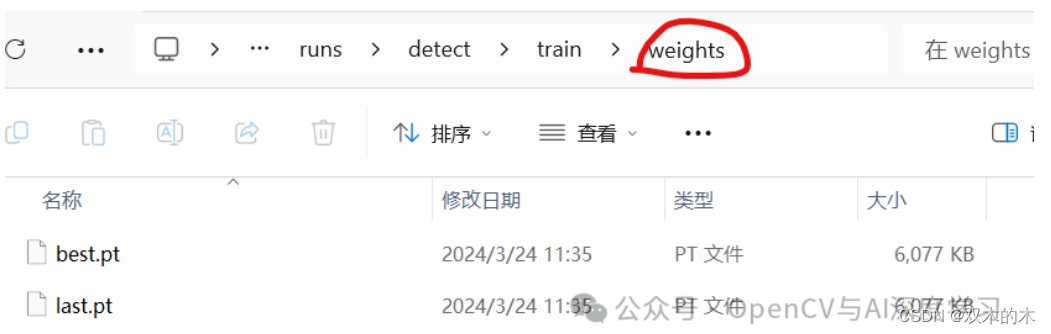
訓練完成後再runs/detect/train資料夾下生成如下內容:
在weights資料夾下生成兩個模型檔案,直接使用best.pt即可。
【2】預測推理
預測指令碼如下:
from ultralytics import YOLO
# Load a model
model = YOLO('best.pt')  # pretrained YOLOv8n model

# Run batched inference on a list of images
results = model(['1 (1).jpg', '1 (2).jpg', '1 (3).jpg'])  # return a list of Results objects

# Process results list
for result in results:
    boxes = result.boxes  # Boxes object for bounding box outputs
    masks = result.masks  # Masks object for segmentation masks outputs
    keypoints = result.keypoints  # Keypoints object for pose outputs
    probs = result.probs  # Probs object for classification outputs
    result.show()  # display to screen
    result.save(filename='result.jpg')  # save to disk
預測結果: