Flutter
JDK(Java Development Kit)
wget https://download.oracle.com/java/17/latest/jdk-17_linux-x64_bin.tar.gz

tar -xvf jdk-17_linux-x64_bin.tar.gz
sudo mv jdk-17.0.7 /usr/lib/jvm/
設置Java環境變量 為了讓系統能夠找到 JDK,需要設置 JAVA_HOME 環境變量,並將其添加到 PATH 變量中。可以通過vi ~/.bashrc來編輯 ~/.bashrc 或 ~/.profile 文件來實現。打開文件並在文件末尾添加以下內容:
export JAVA_HOME=/usr/lib/jvm/jdk-17.0.7
export PATH=$JAVA_HOME/bin:$PATH
dioxidecn@dioxidecn-virtual-machine:~$ java -version
java version "17.0.7" 2023-04-18 LTS
Java(TM) SE Runtime Environment (build 17.0.7+8-LTS-224)
Java HotSpot(TM) 64-Bit Server VM (build 17.0.7+8-LTS-224, mixed mode, sharing)
在Ubuntu上進行Flutter開發,您需要安裝Android SDK。Flutter使用Android SDK來構建和運行Android應用程序。以下是安裝Android SDK的簡單步驟:
下載 Android SDK: 您可以從Android 開發者網站下載 Android SDK Command Line Tools。選擇壓縮檔案(ZIP)版本。
解壓縮檔案: 解壓縮下載的檔案到您選擇的目錄。例如,您可以將其解壓縮到/usr/local/android-sdk目錄下。
sudo mkdir /usr/local/android-sdk
sudo tar -xvzf commandlinetools-linux-xxxxxx_latest.zip -C /usr/local/android-sdk
設定環境變量: 在您的~/.bashrc或~/.zshrc文件中添加以下環境變量:
export ANDROID_HOME="/media/shihyu/ssd/android-sdk"
export ANDROID_SDK_ROOT="/usr/local/android-sdk"
export PATH="$PATH:$ANDROID_SDK_ROOT/cmdline-tools/latest/bin:$ANDROID_SDK_ROOT/platform-tools:$ANDROID_SDK_ROOT/tools/bin"
然後在終端機中運行source ~/.bashrc或source ~/.zshrc以應用變更。
安裝SDK組件: 運行以下命令來安裝所需的SDK組件:
sdkmanager --sdk_root=/media/shihyu/ssd/android-sdk --install "platforms;android-30" "build-tools;30.0.3" "platform-tools"

sdkmanager --sdk_root=/media/shihyu/ssd/android-sdk  --install "cmdline-tools;latest"
這將安裝Android 30平臺、30.0.3版本的構建工具以及平臺工具。
現在,您已經成功安裝了Android SDK,可以開始使用Flutter來開發Android應用程序。請注意,這些步驟可能需要根據您的系統配置和Android SDK版本進行微調。
在Ubuntu上安裝Flutter的最簡單步驟如下:
- 在終端機中運行以下命令,下載Flutter SDK:
git clone https://github.com/flutter/flutter.git
- 將Flutter的
bin目錄添加到您的PATH環境變量中。您可以在~/.bashrc或~/.zshrc文件中添加類似以下的行:
export PATH="$PATH:`pwd`/flutter/bin"
- 運行以下命令來檢查Flutter的依賴項:
flutter doctor --android-licenses
flutter doctor
- 根據
flutter doctor的輸出,安裝所需的依賴項,例如Android Studio、Xcode(僅限Mac)、Dart等。 - 安裝完成後,重新啟動終端機,然後您應該能夠運行Flutter命令,例如:
flutter --version
現在,您已經在Ubuntu上成功安裝了Flutter,可以開始開發您的Flutter應用程序了。
Ubuntu 怎麼寫個 flutter 的 hello world apk
要在Ubuntu上創建一個Flutter的Hello World APK,請按照以下步驟進行:
-
安裝Flutter: 如果您尚未安裝Flutter,請參照前面的步驟進行安裝。
-
創建Flutter項目: 在終端機中運行以下命令來創建一個新的Flutter項目:
flutter create hello_world這會在當前目錄中創建一個名為
hello_world的Flutter項目。 -
進入項目目錄: 進入創建的項目目錄:
cd hello_world -
運行應用: 運行以下命令來確保一切正常:
flutter run這將啟動您的應用程序。您可以在模擬器或連接的設備上看到Hello World應用程序運行。
-
生成APK: 當您確保應用程序運行正常後,您可以生成APK文件。在項目目錄中運行:
flutter build apk這將在
build/app/outputs/flutter-apk/目錄中生成一個APK文件,例如app-release.apk。
現在,您已經成功生成了一個Flutter Hello World APK。您可以將這個APK安裝到Android設備上,或者在模擬器中運行。
Flutter 第一個介面
專案建立
# 使用 flutter cli 來建立
$flutter create --platforms ios,android -e trade_app
Signing iOS app for device deployment using developer identity: "Apple Development: Mao-Chin Hsu (XXXXXXXXXX)"
Creating project trade_app...
Resolving dependencies in trade_app...
Got dependencies in trade_app.
Wrote 73 files.

All done!
You can find general documentation for Flutter at: https://docs.flutter.dev/
Detailed API documentation is available at: https://api.flutter.dev/
If you prefer video documentation, consider: https://www.youtube.com/c/flutterdev

In order to run your empty application, type:

  $ cd trade_app
  $ flutter run

Your empty application code is in trade_app/lib/main.dart.
這邊我先將專案命名為 trade_app
也要注意 Flutter 的專案名稱是遵循 Dart
use lowercase_with_underscores for package names.
Package names should be all lowercase, with underscores to separate words, just_like_this. Use only basic Latin letters and Arabic digits: [a-z0-9_]. Also, make sure the name is a valid Dart identifier – that it doesn’t start with digits and isn’t a reserved word.
Dart package 命名規則
因為我已經有訂閱 Apple Developer 所以會看到 Flutter 已經自動把專案內 iOS 的部分帶入我的開發者信息
專案結構
.
├── README.md
├── analysis_options.yaml
├── android
│   ├── app
│   ├── build.gradle
│   ├── gradle
│   ├── gradle.properties
│   ├── gradlew
│   ├── gradlew.bat
│   ├── local.properties
│   ├── settings.gradle
│   └── trade_app_android.iml
├── ios
│   ├── Flutter
│   ├── Runner
│   ├── Runner.xcodeproj
│   ├── Runner.xcworkspace
│   └── RunnerTests
├── lib
│   └── main.dart
├── pubspec.lock
├── pubspec.yaml
└── trade_app.iml
這邊說明一下剛剛下的創建命令
如果沒有下 --platforms ios,android
這樣專案內就不會出現 windows, linux, macOS 的資料夾
各位也可以視需求要不要加
我自己還是習慣 Flutter 是在行動裝置上的
至於 -e 就是不會出現範例 code,以及一大堆的註解說明
一樣,這看個人,我是覺得每次都要刪一大堆東西很煩
啟動模擬器
我這邊會先以 iOS 為主
畢竟 Flutter 就是以能夠同一份 Code 做跨平臺編譯出名
open -a Simulator
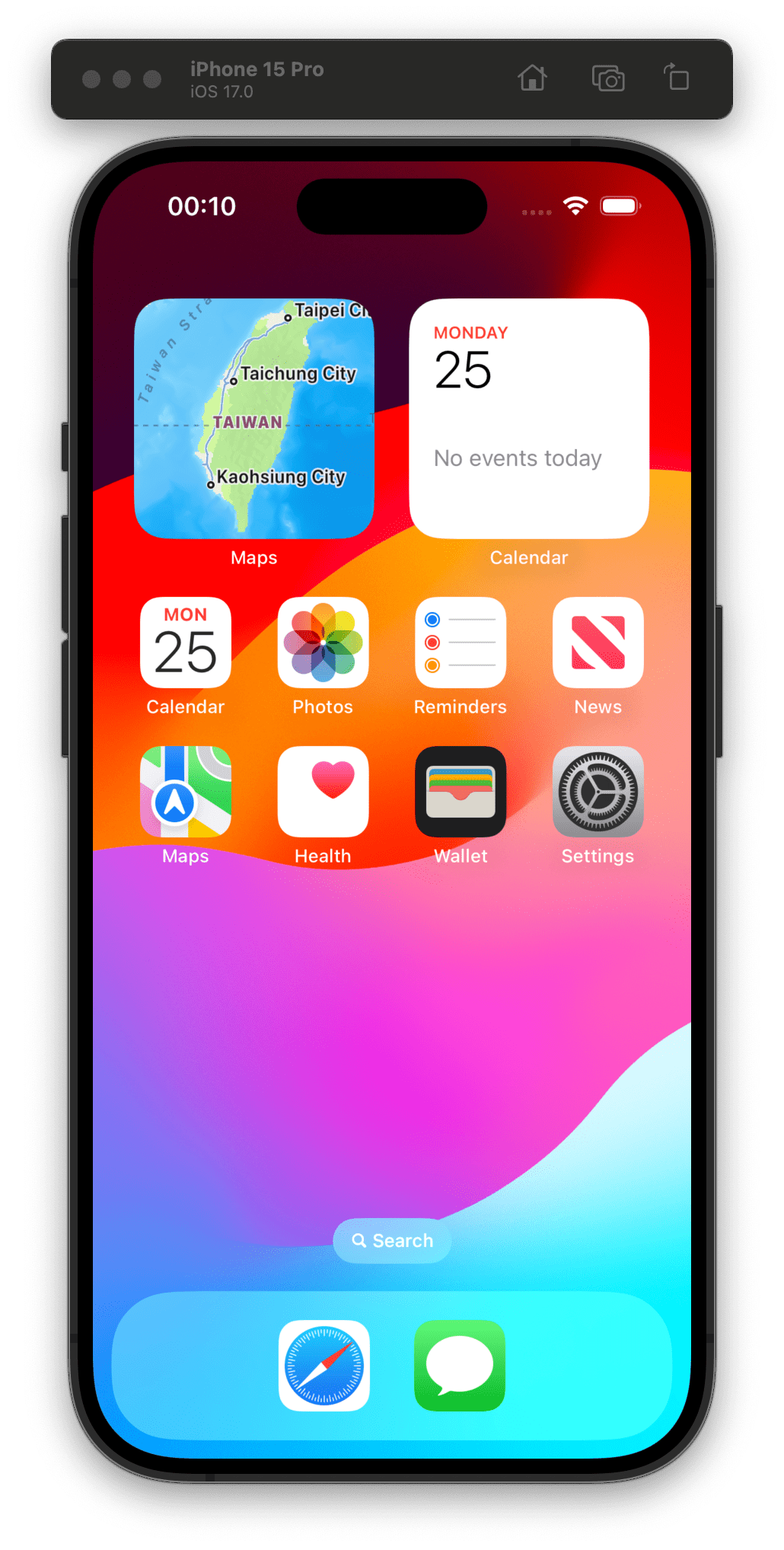
然後就可以在專案資料夾試著先跑起來
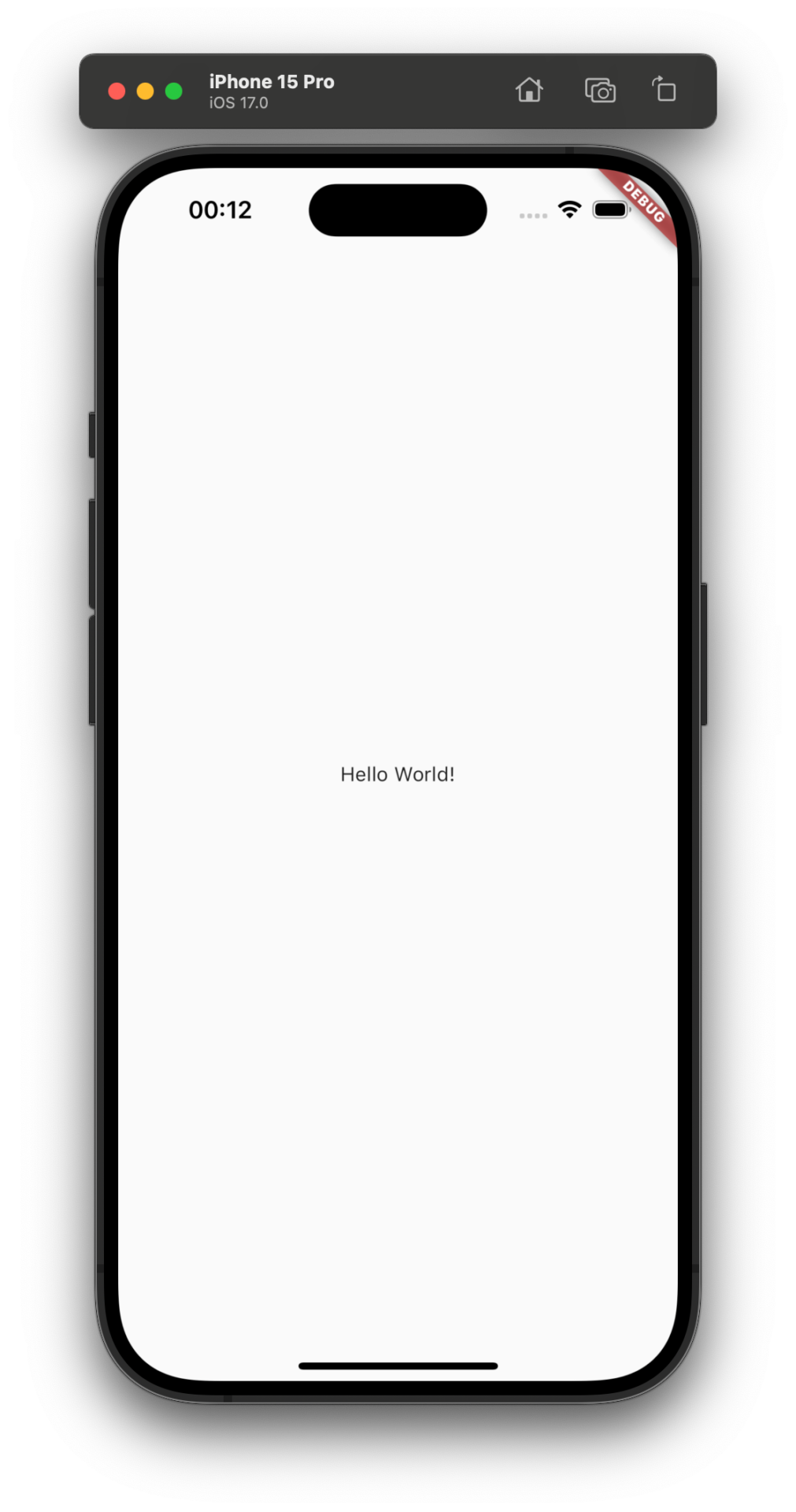
應該要是最基本的 Hello World!